
Audyssey MultEQ Editor App: Schritt für Schritt richtig einmessen
Transparenz: Links mit * sind Affiliate-Links. Kaufst du darüber, bekomme ich eine kleine Provision – für dich ändert sich am Preis nichts. Meine Meinung ist davon unabhängig: Was nichts taugt, sage ich auch so. Als Amazon-Partner verdiene ich an qualifizierten Verkäufen.
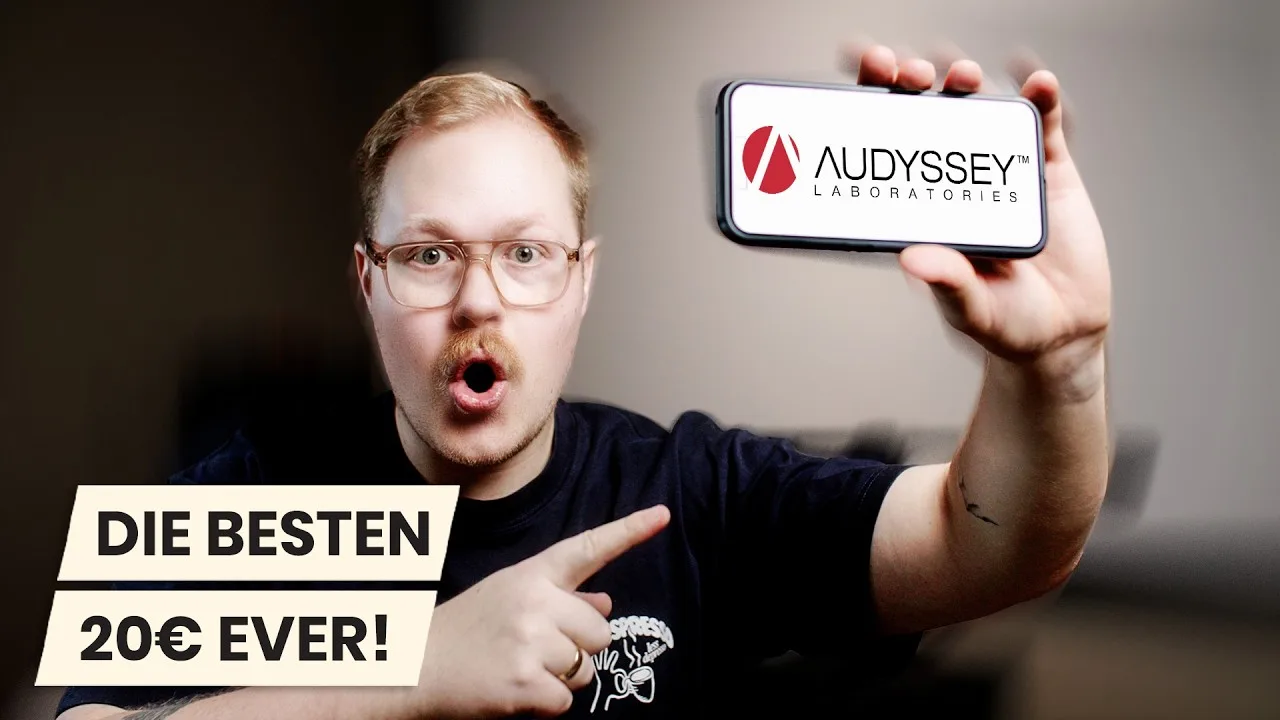
Im Beitrag zu den drei größten Audyssey-Fehlern ging es darum, was beim Einmessen schiefgehen kann. Hier zeige ich dir, wie du dein Kino richtig einmisst – nicht direkt am AV-Receiver, sondern mit der Audyssey MultEQ Editor App.
Am Receiver selbst hast du vielleicht 10 % der Möglichkeiten. Die App kostet rund 20 € im App Store bzw. bei Google Play und holt deutlich mehr aus deinem Heimkino heraus.
Das Wichtigste in Kürze
- App: Audyssey MultEQ Editor (ca. 20 €, iOS und Android)
- Kompatibilität: Faustregel: Denon und Marantz ab etwa 2016/2017, auch einige Onkyo – vorher in der App-Beschreibung prüfen
- Wichtigste Einstellungen: Mittenbereichskompensation aus, Bass per Curve Editor anheben, Korrektur bis ca. 3.000 Hz begrenzen
- Fazit in einem Satz: Die 20 € sind es definitiv wert – dein Kino klingt danach wie mit neuen Lautsprechern.
Die AppAudyssey MultEQ Editor
Für iOS und Android erhältlich.
Vorbereitung: Mikrofon und Messpositionen
Nutze unbedingt ein Stativ – Kissentürme funktionieren nicht gut, ideal ist ein Mikrofongalgen. Steck das Mikrofon in den AV-Receiver und richte die Kapsel auf Ohrhöhe deines Hauptplatzes aus. Bei mir ist das der mittlere Platz auf dem Dreiersofa. Die weiteren Positionen liegen nur etwa 20 bis 30 cm daneben.
Hast du zwei gleichberechtigte Plätze, mache die erste Messung genau in der Mitte zwischen beiden und dann je eine links und rechts. Receiver und Handy müssen im selben Netzwerk sein (LAN oder WLAN). Zur Vorbereitung im Video
Die Messung Schritt für Schritt
In der App tippst du oben links auf das Plus, wählst deinen Receiver aus und prüfst die Lautsprecherkonfiguration. Dann folgst du den Hinweisen. Ganz wichtig: Im Raum muss es mucksmäuschenstill sein – keine tickende Uhr, kein Staubsauger. Das Lüftergeräusch des Beamers ist okay. Räum nicht extra auf, sondern lass den Raum so, wie du auch Filme schaust. Während der Messung gehst du am besten raus oder verdeckst zumindest keine Lautsprecher.
Die App erlaubt Positionen bis 60 cm Abstand, ich bleibe bei 20 bis 30 cm, weil das Ergebnis sonst ungenauer wird. Statt acht Messungen reichen meist drei oder vier – die vierte etwa 10 bis 20 cm vor dem Hauptplatz. Dynamic EQ lasse ich aus, Dynamic Volume nutze ich nur abends, wenn ich leise schauen muss. Zur Messung im Video
Lautsprecher, Übergangsfrequenz und Abstände
In den Ergebnissen stellst du Front und Center auf „klein“ und wählst eine Übergangsfrequenz – 80 Hz sind ein guter Mittelwert, probiere aber ruhig aus. Die Surrounds stelle ich ebenfalls auf 80 Hz. Die Abstände kannst du auf Plausibilität prüfen. Beim Subwoofer steht meist mehr, als er tatsächlich entfernt ist – das ist die Laufzeit der tiefen Frequenzen und muss so bleiben.
Der Gamechanger: Mittenbereichskompensation aus
Um 2.000 Hz setzt Audyssey automatisch eine Delle, weil bei günstigeren Lautsprechern die Frequenzweichen oft nicht sauber abgestimmt sind. Genau in diesem Bereich (etwa 1.000 bis 3.000 Hz) liegen aber die Stimmen. Schalte die Mittenbereichskompensation daher überall aus – so werden Stimmen klar und verständlich. Den Hochton-Roll-off lasse ich auf der Standardeinstellung. Zum Abschnitt im Video
Bass-Tuning mit dem Curve Editor
Willst du mehr Bass, dreh nicht einfach den Pegel hoch. Setz bei den Fronts im Curve Editor eine Markierung bei etwa 100 Hz und hebe alles darunter um 3 bis 4 dB an. Dasselbe machst du beim Subwoofer. Am Tablet geht das deutlich leichter als am kleinen Handy-Display. Zum Curve Editor im Video
Profi-Tipp: Frequenzbegrenzung
Unter „MultEQ-Filter-Frequenzbereich“ legst du fest, bis wohin der Receiver korrigiert. Ich begrenze die Korrektur bei allen Lautsprechern auf etwa 3.000 Hz – darüber dürfen die Lautsprecher so spielen, wie sie sind. Den Subwoofer lässt du unverändert. Zur Frequenzbegrenzung im Video
Einstellungen an den Receiver senden
Bis jetzt liegen die Einstellungen nur auf deinem Handy. Über das Teilen-Symbol oben links wählst du „An AVR senden“. Der Receiver startet einmal neu und übernimmt die Messung. Dann leg einen Film ein, den du gut kennst – er wird klingen, als hättest du neue Lautsprecher.
Meine Einstellungen im Überblick
- Messpositionen: 3 bis 4, maximal 20 bis 30 cm auseinander
- Dynamic EQ: aus
- Dynamic Volume: aus (nur abends für leises Schauen an)
- Front und Center: klein, Übergang ca. 80 Hz
- Surround: 80 Hz
- Subwoofer-Abstand: nicht verändern
- Hochton-Roll-off: Standard
- Mittenbereichskompensation: überall aus
- Curve Editor: Front und Sub unter ca. 100 Hz um 3 bis 4 dB anheben
- Korrekturbereich: bis ca. 3.000 Hz (Subwoofer unverändert)
Fazit: Lohnen sich die 20 €?
Absolut. Mit der App klingt dein Kino harmonischer und mehr nach Kino statt nur nach einem schönen Surround-System. Wenn du Fragen hast oder Unterstützung möchtest – auch per Remote-Support –, findest du alles zur Einmesshilfe hier auf der Seite. Zum Fazit im Video
Alle Kapitel im Video
- 0:00 Warum die Audyssey App?
- 02:15 Vorbereitung & Mikrofon-Setup
- 05:30 Schritt-für-Schritt: Die Messung
- 10:45 Der Gamechanger: Mittenbereichskompensation aus!
- 13:20 Bass-Tuning mit dem Curve Editor
- 16:45 Profi-Tipp: Frequenzbegrenzung
- 18:10 Mein Fazit: Lohnen sich die 20€?
Wenn dir das Video gefallen hat, freue ich mich über ein Abo auf YouTube: HEIMKINOGENUSS abonnieren. Fragen? Schreib sie gern in die Kommentare unter dem Video.

Pingback: Warum dein Heimkino schlecht klingt: 3 Fehler beim Audyssey-Einmessen – HEIMKINOGENUSS